
Компьютер покупают на годы, а выбирают за один вечер — отсюда и разочарования: тихий офисный ПК не тянет игры, а «игровой монстр» гудит под столом у бухгалтера и половину времени простаивает. Правильный выбор начинается не с характеристик, а с задач. Разберём, как подобрать конфигурацию без переплаты и что проверить до покупки.
С чего начать: задачи и бюджет
Выпишите 3–4 главные задачи. Офис, 1С, браузер и документы — один класс машин. Учёба, Zoom, лёгкий монтаж — второй. Игры, 3D, стримы — третий. Сервер 1С или видеонаблюдение — четвёртый, там свои требования к надёжности и охлаждению.
Правило простое: берите конфигурацию с запасом 20–30% на 3–4 года вперёд, но не платите за мощность, которую не используете. Разница между «хватит» и «с запасом» — обычно одна ступень процессора и вдвое больше памяти, а не топовая видеокарта.
Процессор: сердце системы
Для офиса и дома достаточно современного 4–6-ядерного процессора среднего класса. Такие чипы не греются, работают с тихим боксовым кулером и не требуют дорогой материнской платы. Для игр и монтажа смотрите на 6–8 ядер с высокой частотой — именно частота, а не число ядер, чаще решает в играх.
Не гонитесь за флагманами «впрок»: через три года средний процессор нового поколения всё равно их обгонит, а стоить будет вдвое дешевле. Важнее платформа — сокет и чипсет, которые позволят позже поставить более сильный процессор без замены платы.
Материнская плата: фундамент для апгрейда
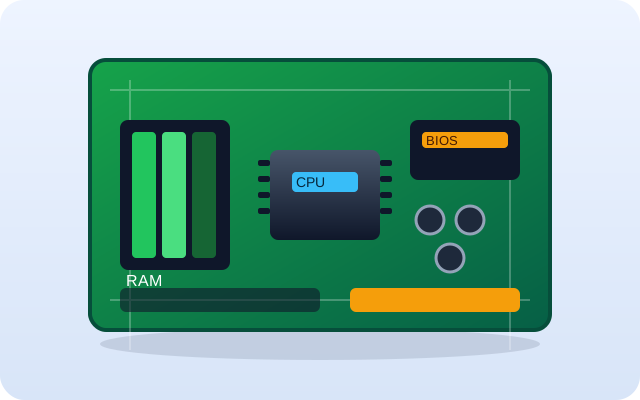
Экономьте на подсветке, а не на питании. Смотрите на: сокет актуального поколения, 4 слота памяти (а не 2), слот M.2 под NVMe-накопитель, запас USB-портов и сетевую карту от 1 Гбит/с. Для офиса хватит платы на младшем чипсете, для игр — средний чипсет с нормальным охлаждением цепей питания.
Отдельный пункт — BIOS: у добросовестных производителей выходят обновления с поддержкой новых процессоров. Перед покупкой загляните на страницу платы и проверьте свежие версии прошивок.
Оперативная память: 16 ГБ — новый минимум
8 ГБ в 2026 году хватает только печатной машинке: браузер с десятком вкладок плюс 1С съедают их целиком. Берите 16 ГБ двумя планками (двухканальный режим даёт бесплатные проценты производительности), для игр и монтажа — 32 ГБ. Частоты важны, но второстепенны: объём решает. И обязательно уточните, сколько слотов останется свободным, — занятые оба слота по 4 ГБ без возможности расширения превращают будущий апгрейд в замену всей памяти.
Накопитель: SSD обязателен
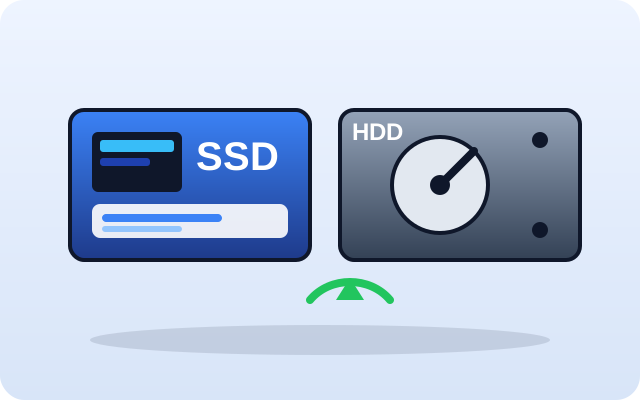
Обычный жёсткий диск в качестве системного сегодня — главный тормоз компьютера. NVMe-накопитель на 500 ГБ–1 ТБ под систему и программы ускоряет загрузку и отклик в разы. HDD оставьте только под архив: фото, видео, бэкапы. Как не ошибиться с TBW, DRAM-кэшем и выбором между SATA и NVMe — разобрали в отдельной статье «Как выбрать SSD и жёсткий диск».
Видеокарта: нужна не всем
Офис, учёба, кино и даже Photoshop прекрасно живут на встроенной графике современных процессоров. Отдельная видеокарта нужна для игр, 3D, нейросетей и тяжёлого видеомонтажа. Покупая её, сверьте три вещи: длину карты и корпус, мощность блока питания и вентиляцию корпуса — половина «сгоревших» карт умирает от жары, а не от брака.
Блок питания и корпус: на чём нельзя экономить
Дешёвый блок питания — лотерея со ставкой во весь системник: просадки и пульсации убивают накопители и материнскую плату. Берите блок известного производителя с запасом 30% по мощности и сертификатом 80 PLUS. Корпус — с нижним расположением блока, пылевыми фильтрами и местом под 2–3 вентилятора: тишина и температура напрямую зависят от продуваемости.
Ноутбук или настольный ПК: что выгоднее
За одну и ту же сумму настольный компьютер всегда мощнее, тише и ремонтопригоднее ноутбука: полноценное охлаждение, стандартные комплектующие, замена любого узла за полчаса. Ноутбук выигрывает мобильностью — учёба, командировки, работа из дома и офиса попеременно. Компромисс для многих — ноутбук плюс внешний монитор, клавиатура и своевременное обслуживание: чистка и замена термоинтерфейса раз в 1–2 года продлевают ему жизнь вдвое, потому что главный враг плотного ноутбучного монтажа — перегрев.
Если выбрали ноутбук, смотрите не только на процессор, но и на матрицу (IPS вместо TN — глаза скажут спасибо), возможность добавить память и второй накопитель, а также на реальное время работы от батареи в обзорах, а не в рекламном буклете.
Готовый системник или сборка на заказ
Готовые компьютеры из гипермаркетов удобны, но в них регулярно встречается связка «мощный процессор + слабая плата + медленный SSD + блок-загадка». Сборка на заказ решает это: одинаковые проверенные комплектующие, честная смета и возможность апгрейда. Мы собираем ПК «Компьютеры СКП» именно так — из одинаковых комплектующих: если выйдет из строя плата или блок, диск переставляется в аналогичную машину, и работа с 1С продолжается. Для организаций это страховка от простоев.
Покупка б/у: чек-лист проверки
Вторичный рынок даёт отличные цены, но требует проверки: SMART накопителя и наличие бэд-блоков, температуры процессора и видеокарты под нагрузкой, вздутые конденсаторы на плате, стабильность блока питания, отсутствие следов залива. Попросите продавца прогнать получасовой стресс-тест при вас — артефакты на экране, перезагрузки и запах гари видны сразу. Отдельно проверьте юридические мелочи: чеки, остаток гарантии, отвязку от чужих учётных записей. Если сомневаетесь — привозите кандидата к нам на диагностику: при продолжении ремонта она бесплатна.
Итог: формула выбора
Задачи → процессор среднего класса с запасом → плата с возможностью апгрейда → 16+ ГБ памяти → NVMe под систему → видеокарта только при нужде → честный блок питания → продуваемый корпус. А если техника уже есть и просто тормозит — чаще всего её спасает перенос системы на SSD и чистка, а не покупка нового ПК. Приезжайте в «СКП-Сервис» в Новосибирске: подберём, соберём, модернизируем. Тел. +7 (383) 263-03-41.
