
Нет изображения на мониторе
Компьютер гудит, вентиляторы крутятся, а экран чёрный. Паниковать рано: в половине случаев виноваты кабель, вход монитора или севшая память, а не «сгоревшая видеокарта». Диагностируем за 15 минут — отдельно десктоп и ноутбук.
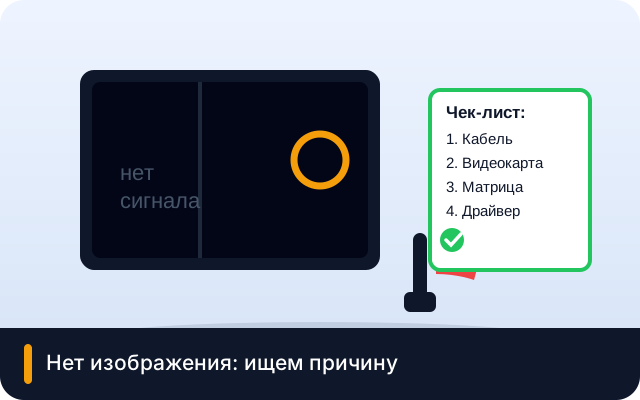
Десктоп: пять шагов
- Кабель и вход. Перевоткните HDMI/DisplayPort с обеих сторон, попробуйте другой кабель. На мониторе вручную выберите вход (HDMI 1, HDMI 2, DP): автовыбор часто цепляется не за тот порт
- Чей сигнал. Если есть встроенная графика — подключите монитор к материнской плате, вынув дискретную карту. Появилось изображение — копайте в сторону видеокарты: проверка GPU
- Память. Чёрный экран без писков часто даёт отошедшая планка ОЗУ: переставьте, протрите контакты, проверьте по одной
- Слушайте спикер. Писки расшифруют проблему точнее любых гаданий — таблица в статье про сигналы BIOS
- Сброс BIOS. Выньте батарейку CR2032 на 5 минут при отключённом питании или замкните CLR_CMOS — неверные настройки разгона тоже гасят экран
Ноутбук: четыре шага
- Внешний монитор по HDMI. Есть картинка снаружи — виноваты матрица, шлейф или подсветка, а не видеокарта. Нет и снаружи — копайте глубже
- Подсветка. Посветите фонариком в экран: видно силуэт рабочего стола — сгорела подсветка (ноутбук работает, просто темно)
- Переключение вывода. Нажмите Fn + комбинацию переключения дисплея (обычно F4–F8, значок монитора) — вывод мог уйти на несуществующий экран
- Жёсткий сброс. Отключите всё, включая зарядку, подержите кнопку питания 30 секунд — сбрасывает зависший контроллер питания
Симптомы-подсказки
- Монитор пишет «Нет сигнала», компьютер пищит — смотрите таблицу писков, это почти готовый диагноз
- Изображение было и пропало в игре — перегрев видеочипа, дайте остыть и чистите охлаждение
- Артефакты перед пропажей — умирает видеопамять, см. поломки видеокарты
- Чёрный экран после обновления драйвера — грузитесь в безопасный режим и откатывайте драйвер через DDU
Когда в сервис
- Кабель, монитор и память проверены — изображения нет
- На внешнем мониторе у ноутбука тоже темно
- Запах гари, щелчки, вздутые конденсаторы
- Залитие или падение перед появлением проблемы
Вызовите инженера — определим, что вышло из строя: матрица, шлейф, видеокарта или плата. Диагностика — от 1500 руб., при ремонте у нас — бесплатно.
Читайте также: поломка видеокарты, сигналы BIOS, перезагрузки.

Частые вопросы про чёрный экран
Монитор пишет «Нет сигнала», но компьютер работает. Что делать?
Проверьте кабель с обеих сторон, вручную выберите вход на мониторе и попробуйте другой порт видеокарты. Если не помогло — подключитесь к встроенной графике материнской платы, чтобы понять, жива ли дискретная карта.
Как понять: разбита матрица или сгорела подсветка?
Посветите фонариком в тёмный экран: виден силуэт изображения — матрица цела, виновата подсветка или её шлейф (ремонт дешевле). Трещины и потёки при этом — замена матрицы.
Чёрный экран после установки новой видеокарты?
Проверьте дополнительное питание 6+2 pin (часто забывают второй разъём), посадку карты до щелчка и мощность БП под новую карту. Старые платы иногда требуют обновления BIOS для новых GPU.
Ноутбук включается, кулер шумит, экрана нет. Это конец?
Нет: сначала внешний монитор и жёсткий сброс EC. Если снаружи картинка есть — ремонт матрицы или шлейфа, это рядовая работа. Если темно везде — диагностика платы и памяти.
