
Второй монитор — простой способ увеличить продуктивность. Больше рабочего пространства, удобнее работать с несколькими окнами. Рассказываем, как подключить и настроить.
Как подключить второй монитор
Какой разъём нужен
Современные компьютеры и ноутбуки имеют несколько разъёмов для подключения монитора:
- HDMI — самый распространённый. Поддерживает до 4K 60Hz. Есть на большинстве ноутбуков и видеокарт
- DisplayPort — лучше для 4K 144Hz и выше. Часто на десктопных видеокартах
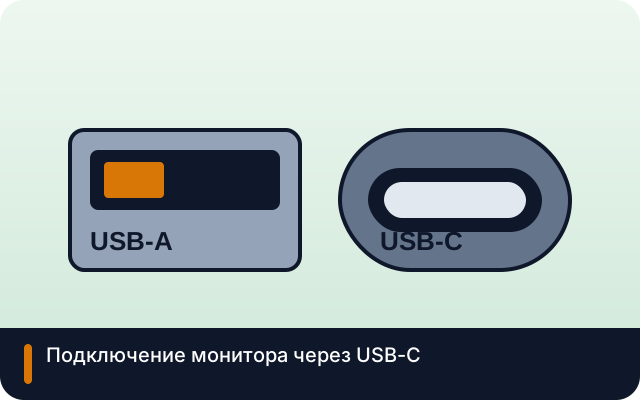
- USB-C (DisplayPort Alt Mode) — на современных ноутбуках. Через один кабель и видео, и зарядка
- VGA и DVI — устаревшие. Только на старых устройствах
Пошаговая инструкция
- Выключите компьютер (для десктопа) или можно подключать на ходу (ноутбук)
- Подключите кабель к монитору и компьютеру
- Включите монитор и компьютер
- Windows определит второй монитор автоматически
Настройка в Windows 11
После подключения нажмите Win + P и выберите режим:
- Только экран компьютера — второй монитор отключён
- Дублирование — одинаковое изображение на обоих
- Расширить — два отдельных рабочих стола (рекомендуется)
- Только второй экран — работает только внешний монитор
Для тонкой настройки: Параметры → Система → Дисплей. Здесь можно задать расположение мониторов, масштаб и разрешение.
Если монитор не определяется
- Проверьте кабель — попробуйте другой
- Выберите правильный вход на мониторе (HDMI 1, HDMI 2, DisplayPort)
- Обновите драйвер видеокарты
- Попробуйте другой разъём на компьютере
Советы
- Для офиса достаточно двух мониторов 24" 1080p
- Расположите мониторы на одном уровне
- Используйте крепление на струбцине для экономии места
- Для ноутбука удобна USB-C док-станция — один кабель на всё
Нужна помощь с подключением? Вызовите инженера — мы настроим второй монитор за 15 минут.
Читайте также: работа с оборудованием, настройка Wi-Fi 6, нет изображения на мониторе.
Частые вопросы про второй монитор
Какой кабель нужен для 4K 144 Гц?
DisplayPort 1.4 или HDMI 2.1 — только они тянут 4K на высокой частоте. Обычный HDMI-кабель из коробки даст 4K лишь на 30–60 Гц. Смотрите маркировку на кабеле и версию порта видеокарты.
Можно ли работать с закрытой крышкой ноутбука?
Да: подключите внешний монитор, клавиатуру и питание, в настройках электропитания выберите «ничего не делать при закрытии крышки». Следите за вентиляцией — не накрывайте ноутбук.
Второй монитор не определяется. Что проверить?
Другой кабель, ручной выбор входа на мониторе, другой порт видеокарты, обновление драйвера. Если монитор новый, а карта старая — проверьте, тянет ли порт нужное разрешение.
Сколько мониторов можно подключить?
Обычно столько, сколько видеовыходов: 3–4 на десктопной видеокарте, 1–2 на ноутбуке (плюс свой экран). Для большего числа — док-станции с DisplayLink или вторая видеокарта.
