
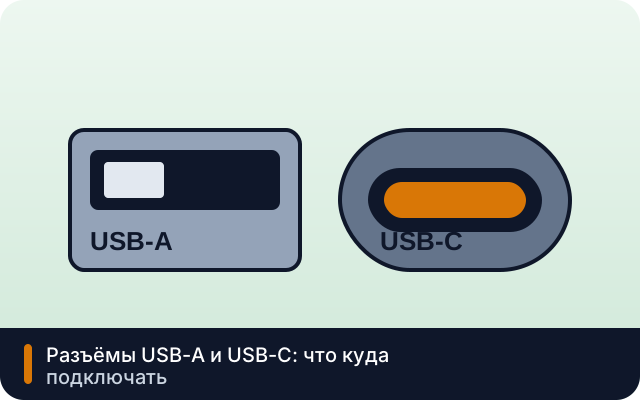
USB-порты — самые распространённые разъёмы в компьютере. Но USB-A, USB-C, 2.0, 3.0, 3.1, 4 — разобраться непросто. Объясняем простым языком.
USB-порты и разъёмы
Типы разъёмов
- USB-A — привычный прямоугольный разъём. Был на всех компьютерах 20 лет
- USB-B — квадратный, для принтеров и сканеров
- USB-C — маленький овальный. Современный стандарт, поддерживает зарядку, видео, данные
- Micro-USB — устаревший, был на старых телефонах
Версии USB
- USB 2.0 — до 480 Мбит/с. Для мышей, клавиатур, флешек
- USB 3.0 / 3.1 Gen 1 — до 5 Гбит/с. Синий разъём. Для внешних дисков, флешек
- USB 3.1 Gen 2 / 3.2 — до 10-20 Гбит/с. Для быстрых SSD
- USB4 — до 40 Гбит/с. Современный стандарт, совместим с Thunderbolt 3
Что подключать к какому порту
- USB-A 2.0 — мышь, клавиатура, принтер, Bluetooth-адаптер
- USB-A 3.0 — внешний HDD/SSD, флешка, веб-камера
- USB-C — смартфон, внешний SSD, монитор, зарядка ноутбука, док-станция
- Thunderbolt 3/4 — внешние видеокарты, быстрые SSD, док-станции
USB-C: что важно знать
USB-C — это только форма разъёма. Возможности зависят от протокола:
- USB-C с USB 3.0 — только данные, до 5 Гбит/с
- USB-C с Power Delivery — зарядка до 100-240Вт
- USB-C с DisplayPort Alt Mode — видео до 4K 60Hz
- Thunderbolt 3/4 — всё вместе: данные, видео, зарядка до 100Вт
Не все кабели USB-C одинаковы! Дешёвый кабель может поддерживать только данные, но не зарядку или видео.
Советы
- Для внешних SSD используйте USB 3.0 и выше
- Не используйте дешёвые USB-C кабели для зарядки ноутбука
- Хабы и разветкители снижают скорость — подключайте напрямую
- Для видеокарт лучше Thunderbolt 3/4, чем обычный USB-C
Не знаете, какой кабель или хаб нужен? Задайте вопрос — подскажем.
Читайте также: работа с оборудованием, второй монитор, ноутбук не заряжается USB-C.

Частые вопросы про USB
Чем USB4 отличается от Thunderbolt?
Скорость одна — до 40 Гбит/с, разница в обязательности функций: у Thunderbolt всегда есть видео и зарядка, у USB4 они опциональны. Разъём одинаковый Type-C, смотрите спецификацию конкретного порта.
Внешний SSD работает медленно. Почему?
Три виновника: порт USB 2.0 вместо 3.0 (переткните в синий), дешёвый кабель без скоростных пар, хаб между диском и компьютером. Подключите SSD напрямую коротким комплектным кабелем в скоростной порт.
Можно ли заряжать ноутбук любым кабелем Type-C?
Нет: нужен кабель с Power Delivery на нужную мощность (3A до 60 Вт, 5A с E-Marker до 100–240 Вт) и блок питания от 45 Вт. Кабель «для данных» ноутбук не зарядит. Подробнее — в статье про зарядку по USB-C.
Почему через хаб всё тормозит?
Хаб делит пропускную способность порта между устройствами и добавляет задержки, а дешёвые хабы без внешнего питания ещё и голодают по току. Диски и док-станции подключайте напрямую, хаб оставьте мыши и флешкам.
