
Неисправность оперативной памяти
Оперативная память — один из самых надёжных узлов, но и она выходит из строя: синие экраны, перезагрузки под нагрузкой, ошибки установки программ. Хорошая новость: память диагностируется точно и в домашних условиях, а замена планки — самый быстрый апгрейд старого ПК. Разбираем симптомы, проверку и типовые ошибки.
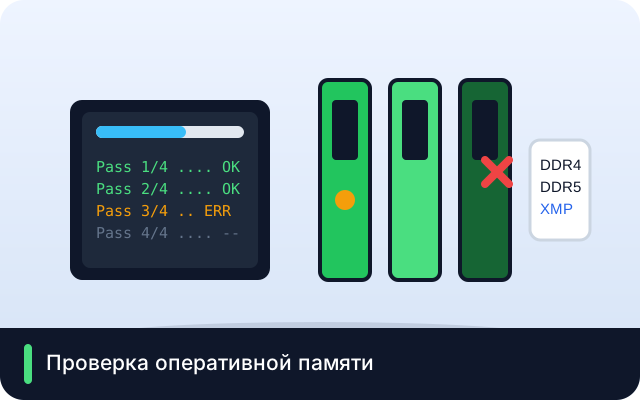
Симптомы битой памяти
- Синий экран — коды MEMORY_MANAGEMENT, PAGE_FAULT_IN_NONPAGED_AREA, IRQL_NOT_LESS_OR_EQUAL. Подробнее — в статье про синий экран Windows 11
- Перезагрузки и зависания — особенно при росте нагрузки: игры, архивация, виртуальные машины
- Ошибки файлов — битые архивы, сбои установки программ, «исчезающие» данные
- Не стартует — чёрный экран и писки после установки новой планки, см. сигналы BIOS
- Меньше памяти, чем установлено — система видит 8 из 16 ГБ: планка не определилась
Быстрая проверка за 15 минут
- Выключите ПК из розетки, откройте корпус, выньте планки и протрите контакты обычным ластиком, пыль из слотов выдуйте
- Поставьте одну планку в рекомендованный слот (обычно второй от процессора — смотрите руководство к плате) и включите ПК
- Если стартует — добавляйте планки по одной, находя виновницу
- Запустите встроенную диагностику: Win+R → mdsched → перезагрузка и проверка. Это грубый тест, но ловит явный брак
MemTest86: точный тест на ночь
Штатная диагностика Windows пропускает перемежающиеся ошибки. Эталон — MemTest86 с загрузочной флешки: создайте носитель официальной утилитой, загрузитесь с неё и дайте пройти минимум 2 полных прохода (3–6 часов). Любая красная строка — дефект: тестируйте планки по одной, чтобы понять, какую менять. Тест гоняйте именно на той частоте, на которой память работает daily, включая XMP.
Типовые проблемы и решения
- Пыль и окислы на контактах — ластик и продувка, самая частая «поломка» после года простоя
- Не те слоты — для двухканального режима планки ставятся через слот (обычно A2+B2), рядом воткнутые работают в одноканале и теряют до 15% скорости
- XMP/EXPO не включён — без профиля память работает на базовой частоте JEDEC (например 4800 вместо 6000). Включается в BIOS одной опцией
- Разные планки — разные производители, чипы и тайминги конфликтуют. Докупайте пару к существующей только с теми же чипами, надёжнее — комплектом 2×N
- DDR4 и DDR5 несовместимы — физически разные ключи-вырезы, воткнуть нельзя. Проверяйте тип по спецификации платы до покупки
- Напряжение — after включения XMP некоторым платам нужно поднять напряжение контроллера памяти (VDDQ/VCCSA), иначе ошибки под нагрузкой
DDR4 или DDR5: что ставить
Для новых сборок в 2026 году — DDR5: цены сравнялись, а платформы Intel LGA1700/1851 и AMD AM5 уже не поддерживают DDR4. Для апгрейда старой системы ищите DDR4 тем же комплектом — докупать гигабайты к старой планке лотерея. Объём: 16 ГБ — минимум для работы, 32 ГБ — комфорт для игр и монтажа.

Что делать: итог
- Протрите контакты, проверьте по одной планке
- Прогоните MemTest86 на ночь
- Проверьте слоты, XMP-профиль и совместимость комплекта
- Если ошибка повторяется на одной планке во всех слотах — она под замену
Вызовите инженера — протестируем память на стенде, подберём совместимый комплект и поставим с проверкой. Диагностика памяти — от 1500 руб., при ремонте у нас — бесплатно.
Читайте также: перезагрузки, сигналы BIOS, блок питания, синий экран.
Частые вопросы про память
Как понять, что виновата именно память, а не блок питания?
Память даёт синие экраны с кодами MEMORY_MANAGEMENT и ошибки в MemTest86. Блок питания — внезапные выключения и перезагрузки без синего экрана, особенно под нагрузкой. Точнее всего проверить оба узла по очереди: сначала тест памяти, затем замеры напряжений БП.
Можно ли ставить планки разного объёма?
Да, работать будет, но двухканальный режим включится лишь частично (flex-режим): например 8+16 ГБ дадут двухканал только на первых 16 ГБ. Для игр и монтажа лучше симметричный комплект.
Сколько проходов MemTest86 достаточно?
Минимум два полных прохода — это 3–6 часов в зависимости от объёма. Перемежающиеся ошибки часто вылезают только на втором-третьем проходе, поэтому «быстрый прогон на полчаса» дефект не исключает.
Включил XMP — начались ошибки. Планка бракованная?
Не обязательно: сначала обновите BIOS платы и попробуйте соседний XMP-профиль с меньшей частотой. Если ошибки остаются и на базовой частоте JEDEC — тогда да, планка под замену по гарантии.
