
Установка Windows 11 на новый ноутбук
Новый ноутбук из магазина часто приходит с предустановленной Windows, забитой пробными антивирусами, рекламными ярлыками и фирменными утилитами — половина из которых только тормозит систему. Чистая установка Windows 11 решает вопрос раз и навсегда: свежая система, только нужные драйверы, быстрая загрузка. Пошагово — ниже, включая грабли с TPM и NVMe, на которые наступают чаще всего.
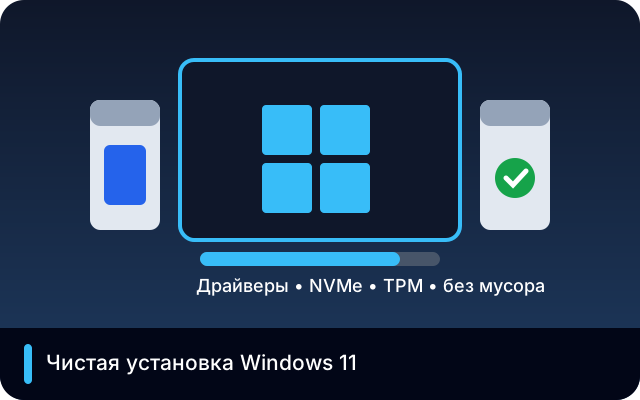
Зачем переустанавливать на новом
- Мусор производителя — пробники, «центры», телеметрия. Часть полезна (утилита обновления BIOS), остальное — в топку
- Скорость — чистая система грузится за 10–15 секунд вместо минуты
- Контроль — вы решаете, что в автозагрузке, а не маркетологи вендора
- Разметка диска — заодно делите диск удобно, а не как придумал завод
Подготовка
- Образ — только официальной Media Creation Tool с сайта Microsoft. Сборки «с драйверами и активатором» — источник вирусов и кривых установок
- Флешка от 8 ГБ — Media Creation Tool сам сделает её загрузочной
- Бэкап — если на диске уже есть файлы, скопируйте по правилу 3-2-1, см. резервное копирование
- Ключ — у ноутбуков с предустановленной Windows ключ вшит в BIOS/UEFI и подхватится сам. Отдельно покупать ничего не нужно
- Драйверы впрок — скачайте с сайта производителя ноутбука сетевой драйвер на случай, если после установки не будет Wi-Fi
Процесс установки
- Войдите в BIOS (F2/F12/Del/Enter — зависит от бренда), включите UEFI, выключите CSM/Legacy
- Загрузитесь с флешки через boot-меню
- Удалите заводские разделы и создайте новый (установщик сам сделает служебные)
- Выберите «Полная установка», дождитесь копирования
- При первом запуске пропустите лишнее: рекламные предложения, лишние раскладки, телеметрию
- Поставьте драйверы строго по порядку — см. установку драйверов: чипсет, видео, сеть, звук
Три грабли: TPM, Secure Boot, NVMe
- «ПК не соответствует требованиям» — включите TPM (Intel PTT / AMD fTPM) и Secure Boot в BIOS. Подробно — если Windows 11 не устанавливается
- Диск не виден — включите Intel VMD или подсуньте драйвер RST. Разбор — в статье ноутбук не видит SSD
- Нет Wi-Fi после установки — поставьте заранее скачанный драйвер с другого устройства через флешку
Что настроить после
- Почистить автозагрузку (Ctrl+Shift+Esc), удалить предустановленный хлам, если ставили поверх заводского
- Включить контрольные точки восстановления
- Настроить резервное копирование сразу, пока система чистая
Устанавливаем Windows 11 на ноутбуки ASUS, Acer, Lenovo, HP, Dell, MSI — от 3 500 руб. с выездом: система, все драйверы, базовые программы. Вызовите инженера.
Читайте также: установка драйверов, если Windows 11 не устанавливается, какую ОС выбрать.
Частые вопросы про установку Windows 11
Потеряется ли лицензия после чистой установки?
Нет: ключ вшит в UEFI и подхватывается автоматически при установке той же редакции (Home/Pro). Главное — ставить ту же редакцию, что была.
Сколько времени занимает установка?
Сама установка — 20–40 минут на SSD. Вместе с драйверами, обновлениями и базовыми программами — 1.5–2 часа.
Нужно ли удалять разделы производителя?
Да, если делаете чистую установку: раздел восстановления с заводским образом после неё бесполезен. Но сначала убедитесь, что бэкап данных сделан.
Что делать, если после установки нет звука?
Поставьте аудиодрайвер с сайта производителя ноутбука (Realtek/Conexant под вашу модель), а не из центра обновлений. Часто помогает и простое обновление через диспетчер устройств.
